loaderimg
image

Como crear tú Listing (publicación), Paso a paso

En este BLOG o apartado explicaremos como se crea un Listing, paso a paso.

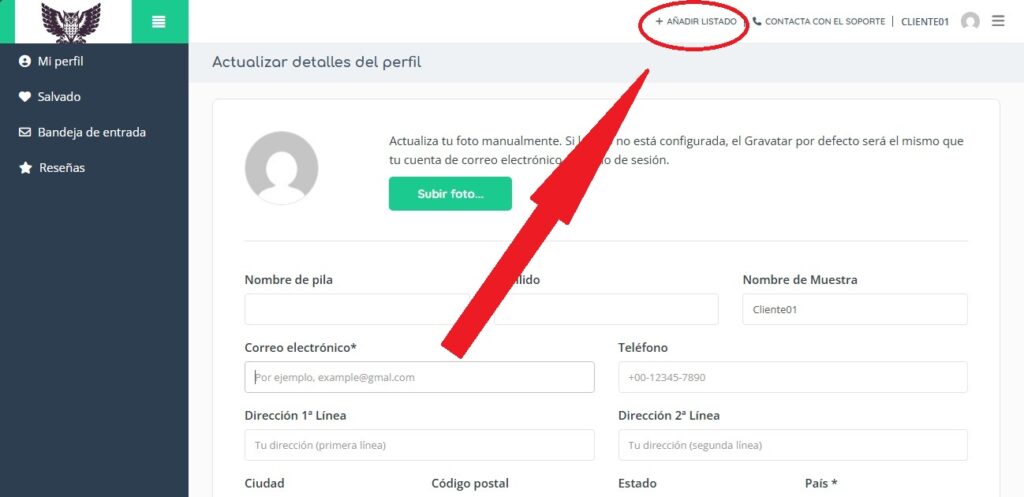
Una vez que el Usuario este registrado, podrá crearlo desde la misma pantalla donde creo su Perfil, o bien desde la página de Inicio.

El LISTING es básicamente el anuncio o publicación del producto o servicio que ofreces.

Para ello creamos esta ayuda para que te guies paso a paso, con el fin de que tengas la certeza de que estas completando toda la información necesaria para poder crearlo correctamente. 

Solo siga las siguientes instrucciones para crear tu Listing.

PASO 01

Una vez que el Usuario este registrado (ver Blog de Crea tú perfil), ya sea en la misma página donde se creo el Perfil o bien en la página principal, seleccione la opción “+ADD LISTING” (+ Añadir Listado) que se ubica en la parte superior derecha.

PASO 02

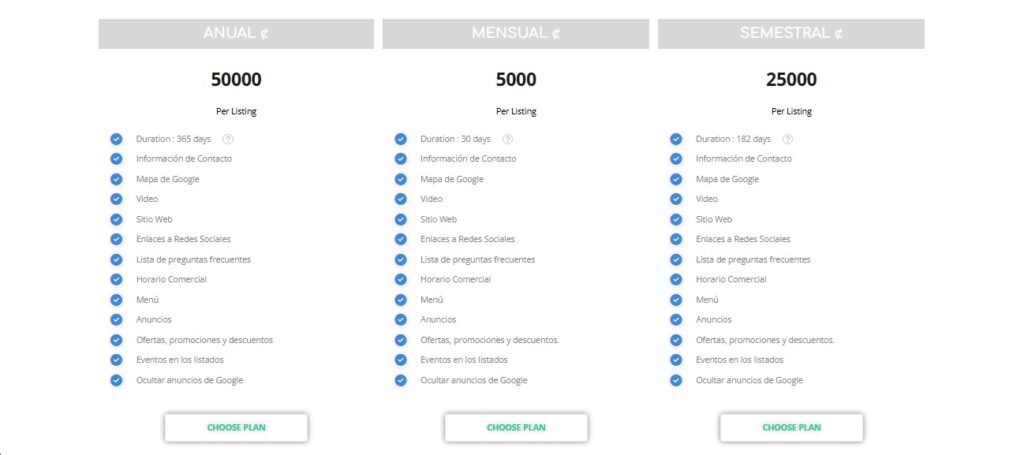
Antes de empezar a crear tu Mini-Web, el sistema ocupa saber que tipo de Plan deseas adquirir o contratar.

Por el momento estan activas las siguientes opciones:

Plan Mensual
Plan Semestral
Plan Anual

Elige el plan que mas se acomode a su necesidad, activando el boton inferior que se encuentra debado del enunciado del respectivo Plan.

Luego proceda a cancelar en la cuenta bancaria que se indica en el correo electrónico o bien por SINPE.

PASO 03

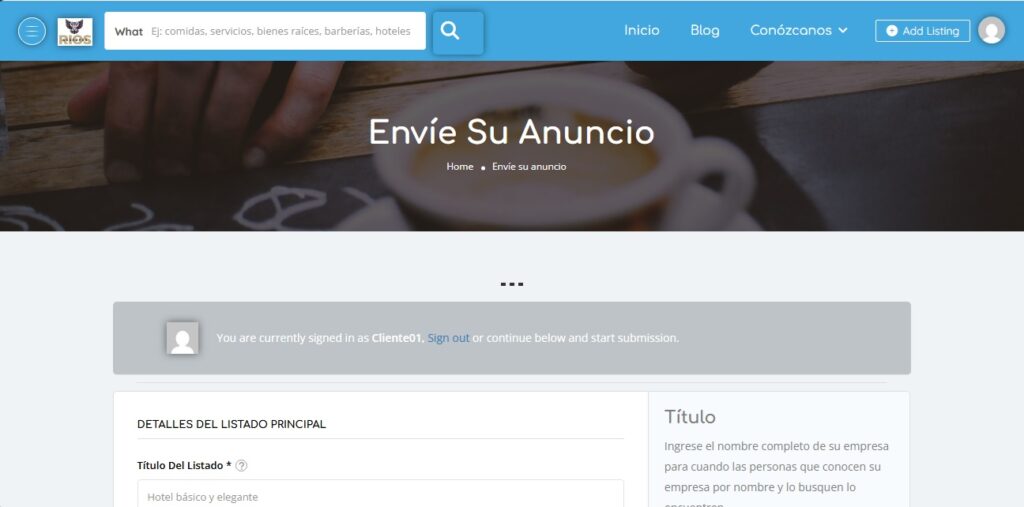
Una vez elegido el Plan se habilitara la pantalla para poder incluir los datos necesarios para crear tu propia Mini-Web.

Hay que dejar claro, que si no se paga el Plan no se publicara en la página web, aunque se tenga acceso al Dashboard así como cualquiera de las demás opciones.

PASO 04

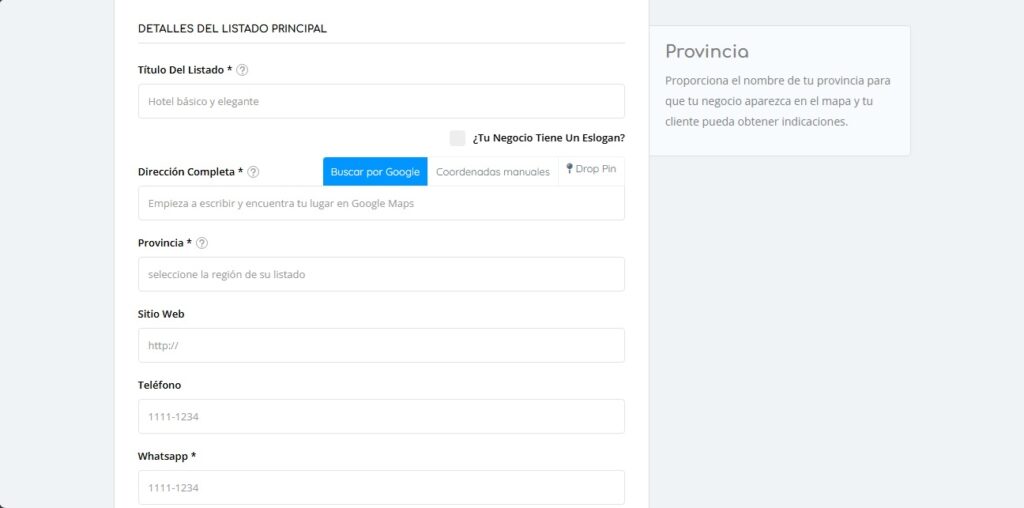
Ingrese los datos que se le solicitan como:

Nombre del título del Listing.
En la dirección debe escribir las coordenadas de su lugar de trabajo.
Provincia.
Sitio Web.
Teléfono.
Whatsapp.

PASO 05

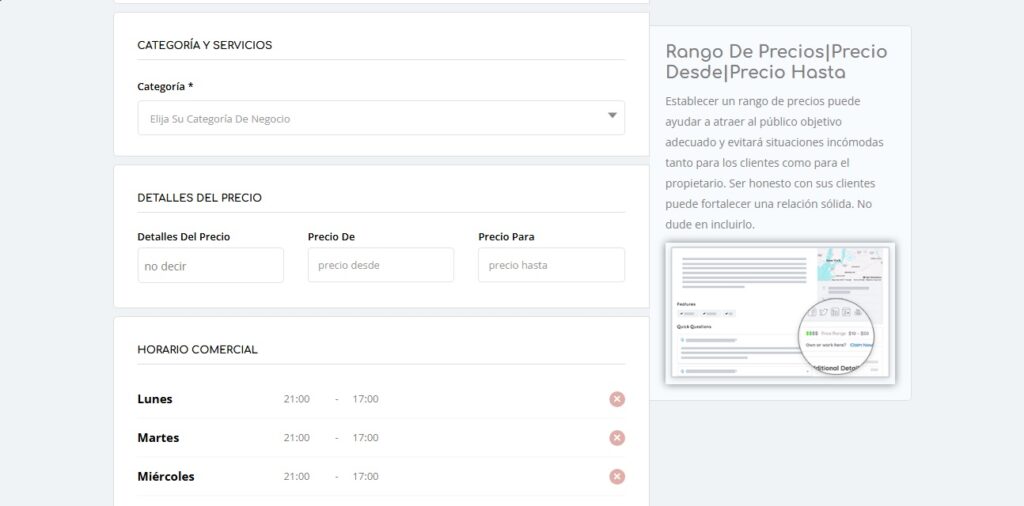
En CATEGORÍA Y SERVICIOS debe elegir la categoría de su actividad comercial o profesión.

NOTA: Si no encuentra la categoría que desarrollas, puedes indicarnos al WhatsApp 8505-1313 y con gusto la incluiremos.

En DETALLES DEL PRECIO puede indicar sus rangos de precios.

PASO 06

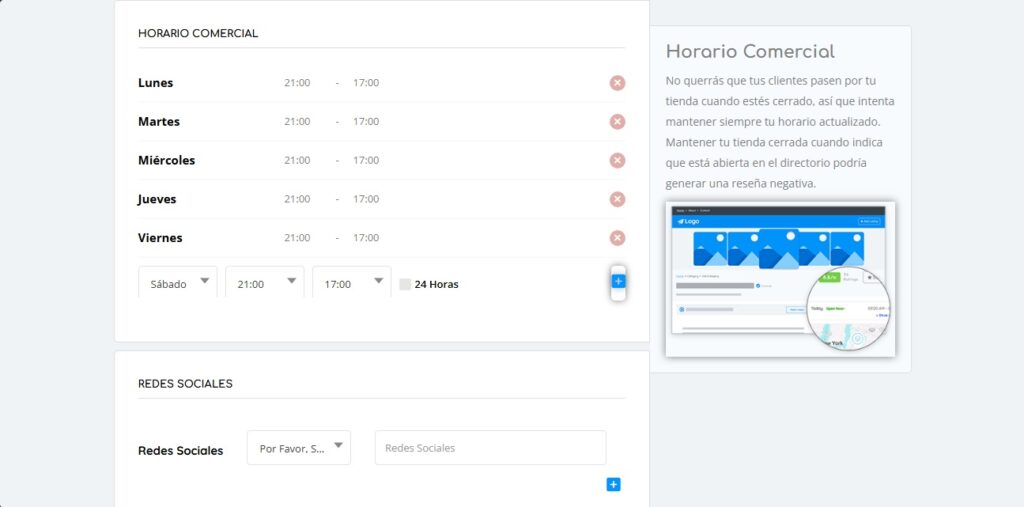
En el HORARIO COMERCIAL puedes informarle a sus clientes, la jornada laboral de su negocio o profesión.

Se puede detallar tanto por los días de la semana, como por las horas a laborar. 

Indique la hora de inicio como la de finalización de la jornada.

En REDES SOCIALES puedes ingresar tus Redes para que también puedan contactarte por ese medio.

PASO 07

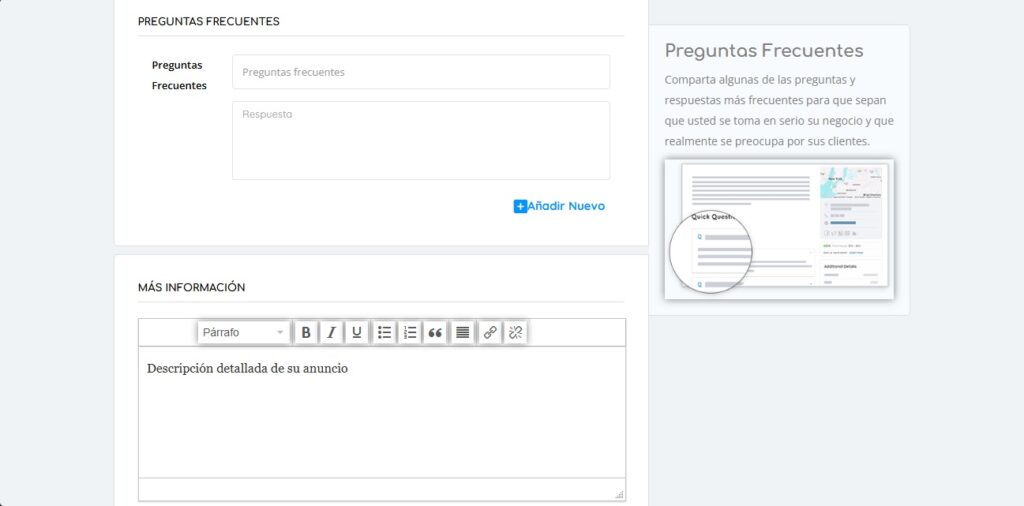
En PREGUNTAS FRECUENTES (FAQs) puedes utilizarlo para informar de una serie de dudas que tus clientes pueden tener de lo que vendes o el servicio que brindas.

Por otro lado tambien puede usarlo para brindar información adicional como política de pagos, servicios disponibles, entre otros.

En MÁS INFORMACIÓN describa y detalle para que fue hecha su Mini-Web.

En otras palabras detalle todos sus productos o los servicios que brinda.

PASO 08

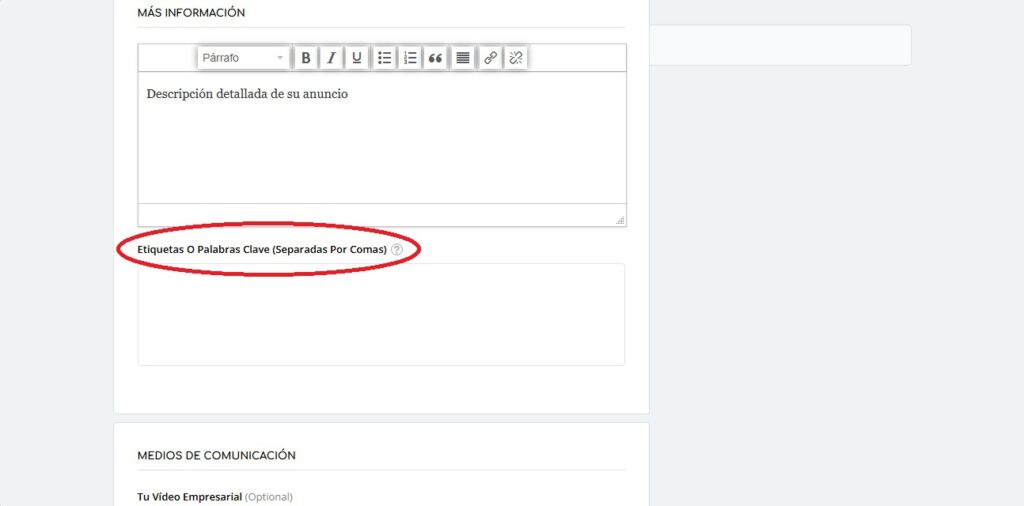
En ETIQUETAS o PALABRAS CLAVES debes ingresar todas aquellas palabras que se relacionan con su producto o servicio.

Estos parámetros funcionan para que los sistemas de búsqueda asocien tu producto o servicio con todas aquellas palabras clave que ingreses en este apartado.

Un ejemplo de ello serie el servicio de Corredor de Bienes Raíces, palabras clave serian, por ejemplo: ventas, alquileres, propiedades, lotes, casas, etc. 

PASO 09

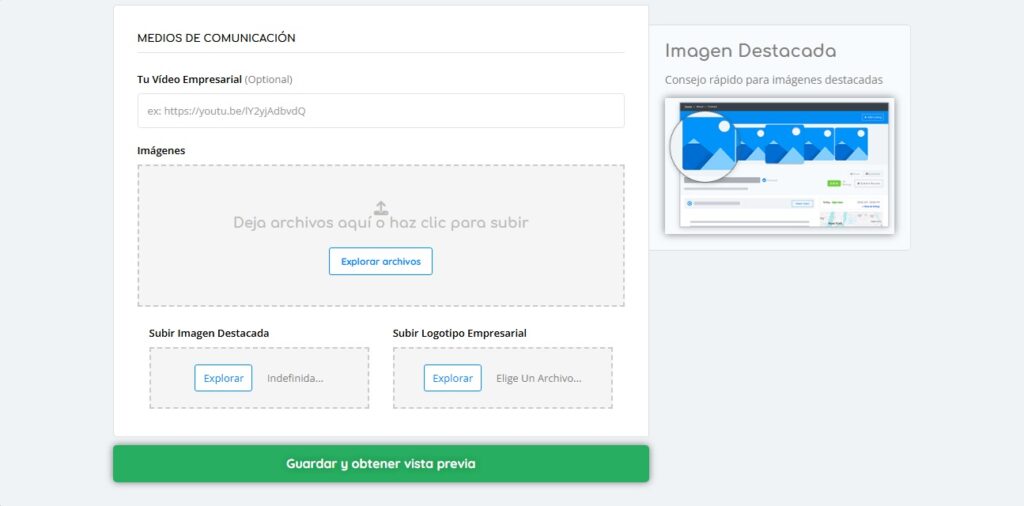
En esta última sección llamada MEDIOS DE COMUNICACIÓN puedes ingresar un video que explique o promocione su producto o servicios.

Además, puedes ingresar las fotografías que se utilizaran como encabezado en su Mini-Web. El encabezado admite una o varias fotografías.

Agregue una imagen destacada que servirá como imagen principal para presentar su Mini-Web.

Por último, agregue su logotipo si lo tuviera para darle más presentación a su Listing.

Para finalizar oprima el botón de guardar para crear el Listing.

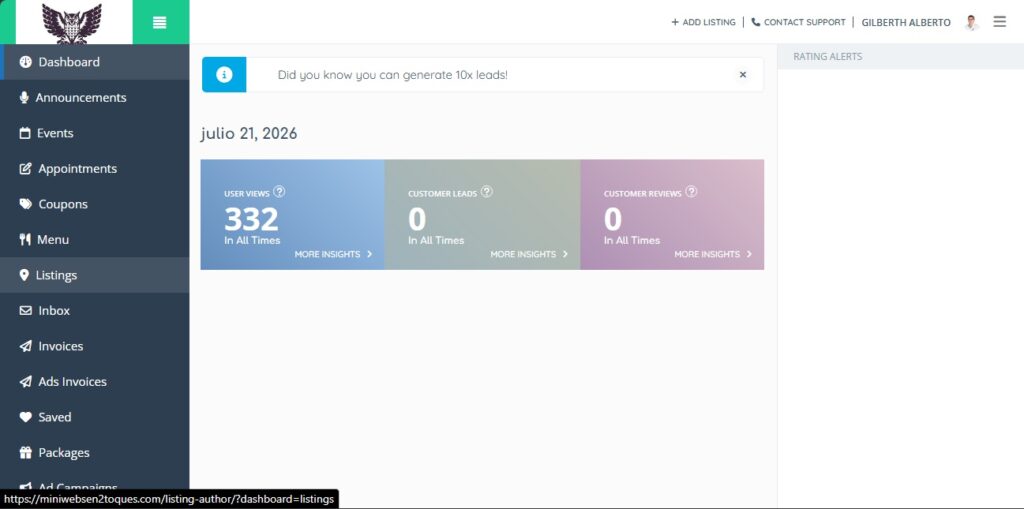
Una vez creado el Listing se habilitará el DASHBOARD, en el cual podrás realizar y complementar más contenido en tu Mini-Web.

En el Dashboard o Panel tendrás el control de tu Mini-Web, así como llevar la cuenta de las visitas totales a tu Web.

Podrás editar tu Listing, realizar anuncios, eventos, montar un catálogo o menú, revisar su facturación, ente otros.

NOTA: Los anuncios son un producto que se factura por separado (consulte nuestros precios).

Para finalizar puedes ver en otros Blogs, como utilizar las herramientas del Dashboard.